
การลบข้อมูลที่สแกนบนการ์ดหน่วยความจำ
คุณสามารถลบข้อมูลสแกนลงในการ์ดหน่วยความจำโดยใช้แผงการทำงาน
-
เลือก
 สแกน(Scan) บนหน้าจอหน้าแรก
หน้าจอสำหรับการเลือกที่อยู่ที่คุณบันทึกข้อมูลจะปรากฏขึ้น
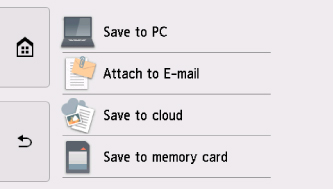
-
เสียบการ์ดหน่วยความจำลงในช่องการ์ด
 หมายเหตุ
-
เมื่อคุณเสียบการ์ดหน่วยความจำก่อนที่คุณจะเลือก สแกน(Scan) บนหน้าจอหน้าแรก หน้าจอการเลือกภาพถ่ายใน เลือกพิมพ์ภาพ(Select photo print) จะแสดงขึ้น
หากไฟล์ภาพถ่ายและไฟล์ PDF ถูกบันทึกไว้ในการ์ดหน่วยความจำ หน้าจอยืนยันเพื่อเลือกไฟล์ที่คุณจะพิมพ์จะแสดงขึ้น
หากต้องการให้หน้าจอ HOME แสดงขึ้น ให้สัมผัสปุ่ม หน้าแรก(HOME)
-
-
เลือก
 เก็บที่การ์ดความจำ(Save to memory card)
 -
เลือก
 ลบข้อมูลที่ถูกบันทึก(Delete saved data)
รายการข้อมูลที่สแกนจะแสดงขึ้น
-
เลือกข้อมูลที่จะลบ
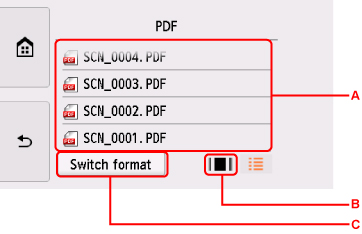
- รายการชื่อไฟล์
-
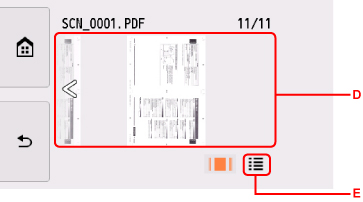
- หน้าจอดูภาพตัวอย่าง
-
-
เลื่อนตามแนวตั้งเพื่อแสดงชื่อไฟล์และเลือกข้อมูลที่จะลบ
เมื่อเลือกรูปแบบสำหรับข้อมูล PDF แล้ว เฉพาะหน้าแรกของข้อมูล PDF เท่านั้นที่จะแสดงบนหน้าจอสัมผัส
-
เลือกเพื่อแสดงหน้าจอภาพตัวอย่าง
เมื่อเลือกรูปแบบสำหรับข้อมูล PDF แล้ว เฉพาะหน้าแรกของข้อมูล PDF เท่านั้นที่จะแสดงบนหน้าจอสัมผัส
-
เลือกเพื่อสลับชนิดไฟล์ที่แสดงบนหน้าจอสัมผัส
-
เลื่อนเพื่อแสดงข้อมูลและเลือกข้อมูลที่จะลบ
-
เลือกเพื่อแสดงรายการชื่อไฟล์
-
เลือก ใช่(Yes) บนหน้าจอยืนยัน
เครื่องพิมพ์จะเริ่มต้นการลบไฟล์
